





- SNOW -
Пассажир
- Сообщения
- 25
- Реакции
- 22
Всем по привету !
Решил я тут поделиться с пользователями Рутора неким гайдом по реализации своего vpn + возможность заработка !
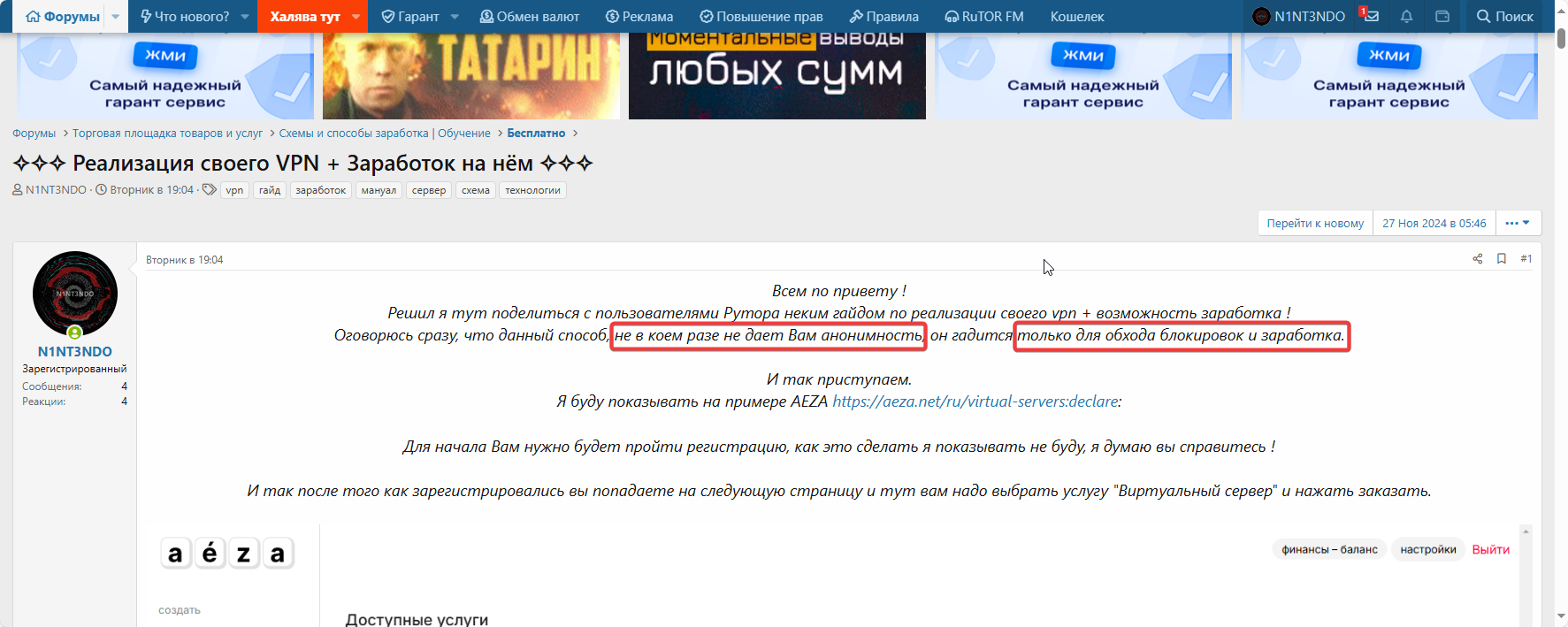
Оговорюсь сразу, что данный способ, не в коем разе не дает Вам анонимность, он гадится только для обхода блокировок и заработка.
И так приступаем.
Я буду показывать на примере AEZA
Для начала Вам нужно будет пройти регистрацию, как это сделать я показывать не буду, я думаю вы справитесь !
И так после того как зарегистрировались вы попадаете на следующую страницу и тут вам надо выбрать услугу "Виртуальный сервер" и нажать заказать.

Следом вы переместитесь на страницу с выбором оборудования, выбором ОС и ПО и тут повторяем шаг за шагом:
Выбираете локацию Фалькенштайн и ниже в Тарифах выбираете Shared
Решил я тут поделиться с пользователями Рутора неким гайдом по реализации своего vpn + возможность заработка !
Оговорюсь сразу, что данный способ, не в коем разе не дает Вам анонимность, он гадится только для обхода блокировок и заработка.
И так приступаем.
Я буду показывать на примере AEZA
Пожалуйста Войдите или Зарегистрируйтесь чтобы видеть скрытые ссылки.
:Для начала Вам нужно будет пройти регистрацию, как это сделать я показывать не буду, я думаю вы справитесь !
И так после того как зарегистрировались вы попадаете на следующую страницу и тут вам надо выбрать услугу "Виртуальный сервер" и нажать заказать.
Следом вы переместитесь на страницу с выбором оборудования, выбором ОС и ПО и тут повторяем шаг за шагом:
Выбираете локацию Фалькенштайн и ниже в Тарифах выбираете Shared
Прокручиваете страницу в низ и выбираете арендуемое оборудование DEs-1
Для начала нам этого хватит !
Прокручиваем страницу еще ниже и выбираем ПО Ubuntu 22.04 и переходите во вкладку Предустановленное ПО во вкладке Предустановленное ПО выбираете Marzban
И снова прокручиваем страницу в низ и отключаем бэкапы (они нам не нужны) и жмем кнопку оплатить.
Оплату кстати можно произвести любыми способами, карты или крипта !
На этом покупка сервера закончена и мы переходим к технической части.
Для начала нам нужно скачать программу WinSCP
Пожалуйста Войдите или Зарегистрируйтесь чтобы видеть скрытые ссылки.

В ней мы будем указывать выданный нам ip, логин, пароль из личного кабинета или из письма присланного на почту которую вы указали при регистрации.
И так: Запускаем WinSCP и выполняем все три пункта
1. Водим нам выданный ip
2. Имя пользователя
3. Пароль
Все эти данные мы возьмем из личного кабинета AEZA в который сейчас и пойдем
Действие первое: нажимаем на мои услуги в левой колонке как на скрине и попадаем в следующее меню.
Второе действие: в нем нажимаем на имя хоста и попадаем в панель где имеем возможность узреть все подробности о нашем оборудование, которые нам понадобиться, а именно
ip, логин и пароль !
Все эти данные нам нужно перенести в программу WinSCP как на скрине ранее.
И нажать на кнопку войти.
Теперь мы сделаем вход в панель через SSH-Туннель
Открываем программу Windows PowerShell
И водим команду ssh -L 8000:localhost:8000 root@IP сервера
ip сервера мы берем с личного кабинета который мы ранее водили в WinSCP и нажимаем Enter
После ввода данной команды, подтверждаем подключение вводом "Yes, то есть так и прописываем Yes и нажимаем Enter
Далее нам будет предложено вести пароль который мы возьмем так же с личного кабинета и который так же указывали в программе WinSCP и нажимаем Enter
К сожалению окно всего процесса показать не могу, так не хотелось бы запалить какие то данные
Я, покажу нижнюю часть PowerShell, что бы вы могли понять что все получилось так как должно получится !
И так, если вы выполнили все пункты четко и без отклонений, то наша панель Marzban располагается по адресу
Пожалуйста Войдите или Зарегистрируйтесь чтобы видеть скрытые ссылки.
Где мы и должны вести логин и пароль: Логин по умолчанию admin, а пароль тот который указывали ранее.
Ах, да чуть не забыл ! Командную строку не закрывать, она должна быть открыта что бы осуществить корректный вход
После чего мы попадаем в нашу панель (это моя)
Вот тут то мы и можем создавать бесконечное количество конфигураций для VPN и раздавать кому хотим, точнее продавать, но об этом позже
Тем самым мы стали сами себе VPN сервисом !
И так: как же создавать ?
Все просто, тычем на кнопку создать
И перед нами открывается окно с настройкой и тут все по нумерации
1. Мы задаем имя пользователя ( на англ )
2. Задаем лимит трафика если он нужен ( вообще не советую его задавать согласно нашему тарифу, у нас полный беслимит )
3. Задаем дату истечения срока нашей конфигурации, это полезно когда мы это будем продовать !
4. Создаем саму конфигурацию с указанными параметрами.
P:S Если пропустить 2 и 3 пункт, то конфигурация будет создана полностью безлимитная и нескончаемая !
1. Мы задаем имя пользователя ( на англ )
2. Задаем лимит трафика если он нужен ( вообще не советую его задавать согласно нашему тарифу, у нас полный беслимит )
3. Задаем дату истечения срока нашей конфигурации, это полезно когда мы это будем продовать !
4. Создаем саму конфигурацию с указанными параметрами.
P:S Если пропустить 2 и 3 пункт, то конфигурация будет создана полностью безлимитная и нескончаемая !
И так нас снова возвращает в нашу панель с уже созданной записью и тут нам нужна данная кнопка для того что бы скопировать конфиг и вставить в нужную программу.
Нажимаем на кнопку и происходит копирование !
Нажимаем на кнопку и происходит копирование !
И так что же за программа куда вставлять эти конфиги ?
Программа которая неплохо себя показывает в работе это Hiddify
Она есть для Винды, для Мак, для Айфон, для Андроид и даже для Линукс (если память не изменяет)
И так после того как мы установили программу Hiddify нам нужно ее запустить от имени Администратора !
Или выставить в параметрах что бы она автоматом запускалась с правами Администратора
Как это сделать GOOGL в помощь там проще не куда ))
И так после того как программа запущена идем во вкладку Параметры конфигурации

Тут мы меняем регион, я выбрал Иран

Возвращаемся на главную страницу и тычем в настройки

Далее перед нами всплывает нижняя панель где ставим VPN

После нажимаем на + в правом верхнем углу

И вставляем ранее скопированную конфигурацию из панели Marzban
Программа которая неплохо себя показывает в работе это Hiddify
Пожалуйста Войдите или Зарегистрируйтесь чтобы видеть скрытые ссылки.
Она есть для Винды, для Мак, для Айфон, для Андроид и даже для Линукс (если память не изменяет)
И так после того как мы установили программу Hiddify нам нужно ее запустить от имени Администратора !
Или выставить в параметрах что бы она автоматом запускалась с правами Администратора
Как это сделать GOOGL в помощь
там проще не куда ))И так после того как программа запущена идем во вкладку Параметры конфигурации
Тут мы меняем регион, я выбрал Иран
Возвращаемся на главную страницу и тычем в настройки
Далее перед нами всплывает нижняя панель где ставим VPN
После нажимаем на + в правом верхнем углу
И вставляем ранее скопированную конфигурацию из панели Marzban

И подключаемся
На этом все, мы арендовали сервер, сделали панель для формировании конфигурации и теперь можем наслаждаться VPN, да еще в добавок и заработать на этом !
Что касаемо заработка ?
После того как я все это проделал, я решил спросить у чата GTP сколько я могу подключить человек к VPN имея данные параметры железа которое было арендовано ?
Он быстро все рассчитал и выдал цифры от 20 до 40 человек, то есть если мы подключим 20 человек с абонентской платой в 330 рубле в месяц, то мы получим 6600 рублей, минус аренда оборудования примерно 550-600 руб итого чистыми остается 6к
Не густо

И тут я взял в расчет тариф по дороже за 37евро и помощнее с железом и также загнал всю инфу в GTP и попросил его рассчитать все по новой и информация была уже по веселее.
Возможность подключить от 200 до 300 человек и при раскладе что мы подключим 200 пользователей с учетом вычетов за аренду оборудования чистая прибыль 63,000 тыс а это на секунду средняя зарплата обычного работника !
И при этом нам не кто не мешает взять в аренду 2, а то и 3 сервера и приумножить эти 60к...
В идеале все потом можно будет настроить в TG бот который будет весь процесс автоматизировать от приема и проверки оплаты до выдачи конфигурации !
В качестве благодарности за столь информативную и полезную статью принимаются донаты
BTC: bc1qdvluk7yamtvex96eyjhu97uyzgcte285cdcpgv
MONERO: 49CnJZBqtSyaXxQb3g8utmAedWWjeUUZrSzhurtuVmsrMbKBHFAUQhsgPbBgcMmzT51SKZD4DhJfd13RGCANUrWyRPRcBLz
Вложения

Последнее редактирование:





 (то есть у органов появляется информация о впн, которым ты пользовался)


